

Tips dan Trik: Mengakses dan Mengedit Dokumen Google Docs Secara Offline di Komputer dan Smartphone

Ilustrasi layanan Google (Pexels)
2. Untuk membuat dokumen tertentu tersedia secara offline, ketuk ikon tiga titik di samping dokumen tersebut, dan aktifkan opsi Available offline. Anda bisa melakukan ini untuk dokumen yang Anda buat sendiri atau yang dibagikan dengan Anda oleh orang lain.
3. Untuk membuka atau mengedit dokumen secara offline, ketuk dokumen yang Anda inginkan. Anda akan melihat ikon petir di atas dokumen, yang menandakan bahwa Anda sedang bekerja secara offline.
Anda bisa membuat perubahan pada dokumen Anda seperti biasa, dan perubahan tersebut akan disimpan secara lokal di ponsel pintar Anda.
4. Ketika Anda sudah online kembali, dokumen-dokumen yang Anda buka atau edit secara offline akan disinkronkan secara otomatis dengan Google Drive.
Anda juga bisa melihat status sinkronisasi dokumen Anda dengan mengklik ikon petir di atas dokumen. Anda bisa melihat perubahan yang Anda buat secara offline dengan mengklik Menu See version history.
Itulah Cara mengakses dan mengedit dokumen Google Docs Secara offline di Komputer dan Smartphone Anda. Semoga artikel ini bermanfaat bagi Anda yang ingin menggunakan Google Docs secara offline.
***
Tags
Artikel Terkait

Jangan Sampai Menyesal! 7 Risiko Membeli Mobil Bekas dengan Dokumen Bermasalah
12 Maret 2026, 19.16 WIB

8 Kebohongan Paling Umum dalam Resume yang Sering Berujung pada Mendapatkan Pekerjaan
07 Februari 2026, 18.26 WIB
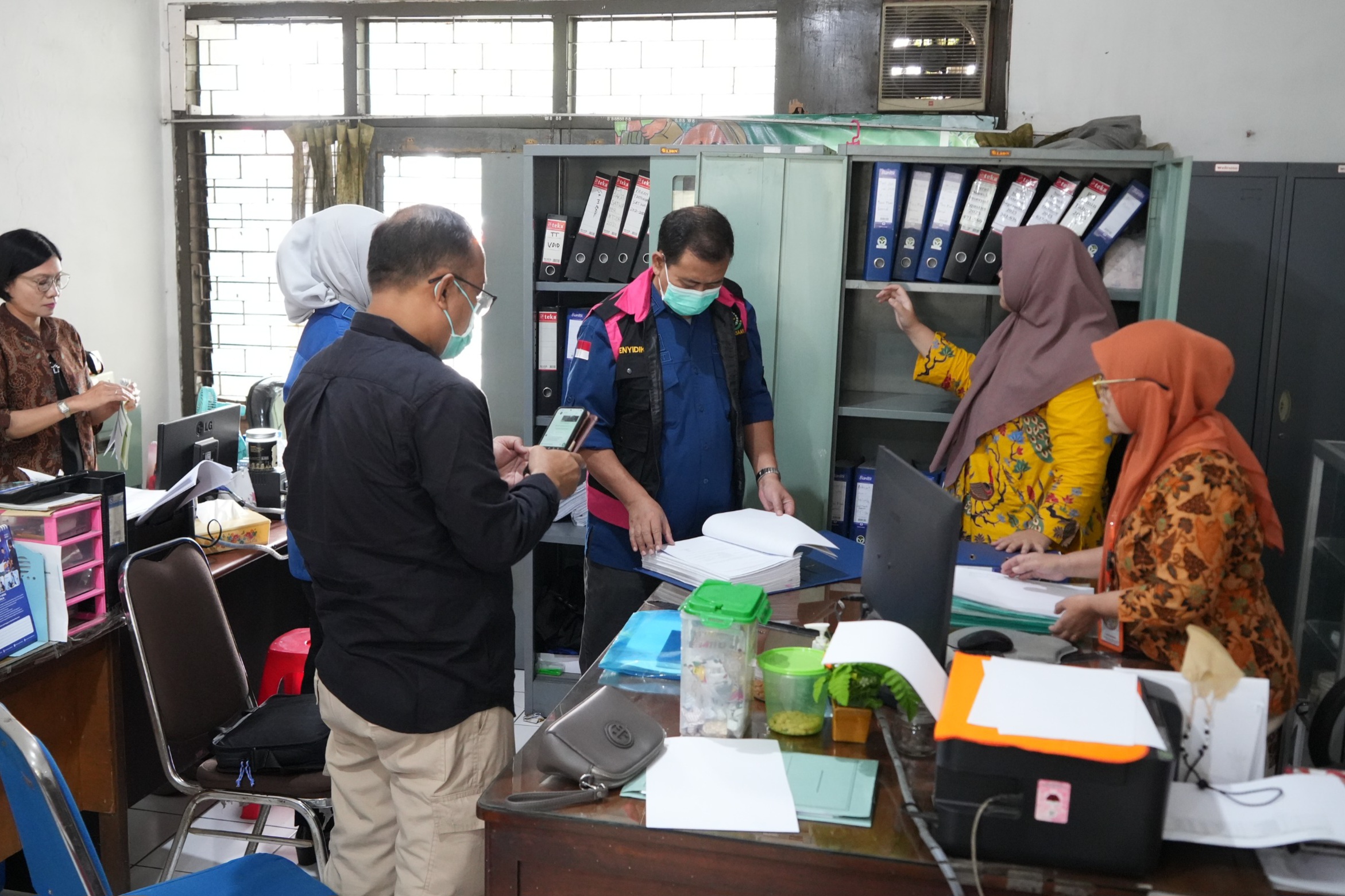
Kantor Kebun Binatang Surabaya Digeledah Kejati Jatim, 4 Box Dokumen Diamankan
06 Februari 2026, 20.43 WIB
Terpopuler
- Nasional
- Kabinet Merah Putih
- Hijrah Ramadan
- Surabaya Raya
- Sepak Bola Indonesia
- Entertainment
- Berita Daerah
- Lifestyle
- Ekonomi
- Sports
- Internasional
- Jabodetabek
- Oto Dan Tekno
- Features
- Kesehatan
- Hobi & Kesenangan
- Opini
- Sisi Lain
- Ternyata Hoax
- Humaniora
- Sepak Bola Dunia
- Art Space
- Minggu
- Wisata Dan Kuliner
- Arsitektur Dan Desain
- Ibu Kota Baru
- Infrastruktur
- Zodiak
- Kepribadian
- Islami
- Parenting
- Kuliner
- Jawa Pos 75 Tahun
- Photo
- Hello Campus
Download Aplikasi JawaPos.com

